2022. 7. 31. 21:46ㆍLinux/CentOS7
Cent OS7을 Virtual Box에서 설치해보도록 하겠습니다.
1. Virtual Box 설치
Virtual Box 설치방법은 아래에서 확인해 주십시오.
https://kernelpanic.tistory.com/3
[설치] Virtual Box
다운로드 링크 : https://www.virtualbox.org/wiki/Download Downloads – Oracle VM VirtualBox Download VirtualBox Here you will find links to VirtualBox binaries and its source code. VirtualBox binarie..
kernelpanic.tistory.com
2. Virtual Box 환경설정
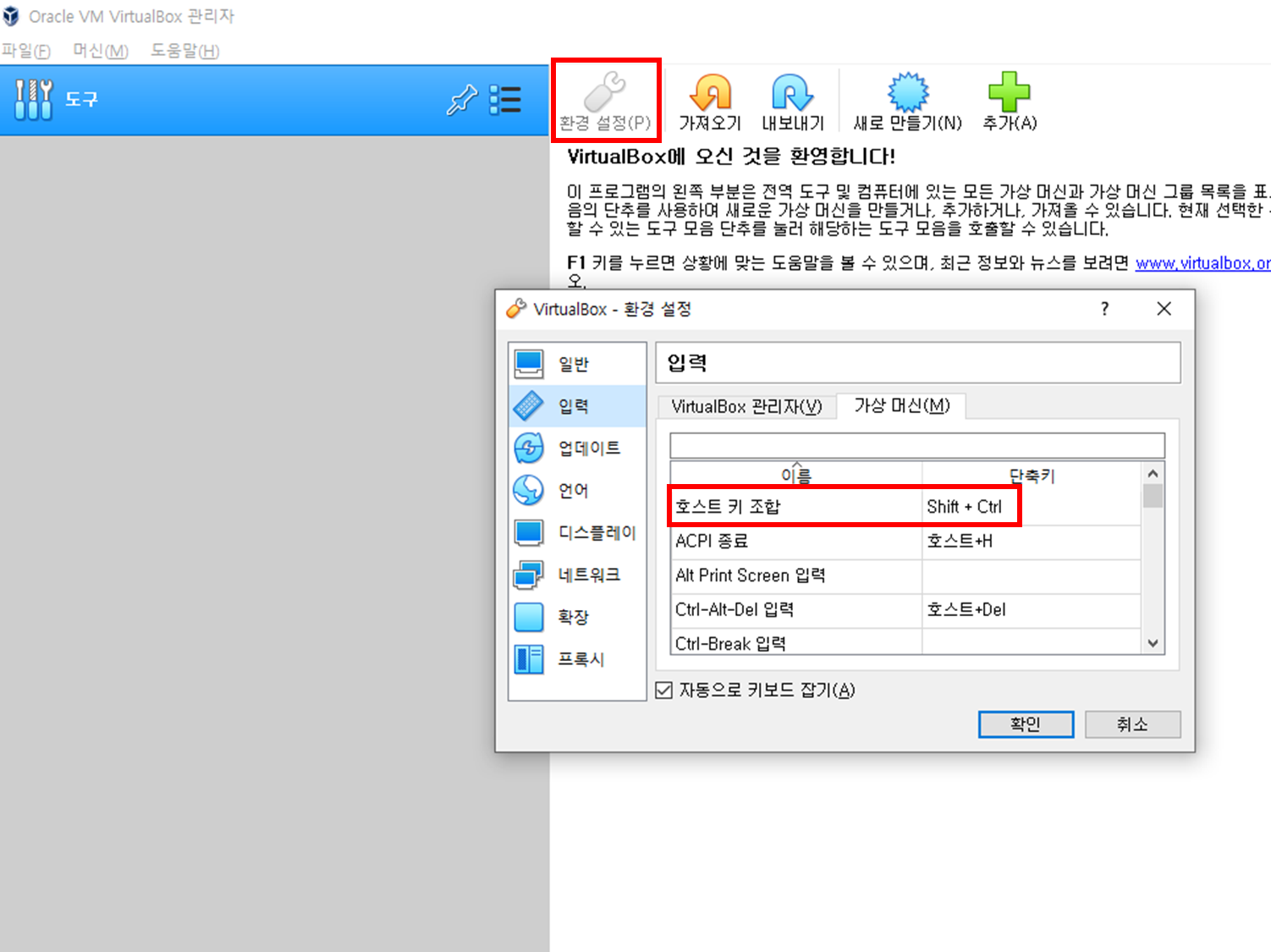
Virtual Box 가상머신 내에서 CentOS7을 실행하다가 본 컴퓨터의 윈도우로 빠져나오기 위해서 편의키를 설정합니다.
통상 Shift+Crtl 키를 많이 활용합니다.
3. CentOS7 iso 파일 다운
Virtual Box가 준비되었으면 Cent OS7 iso 파일을 다운받겠습니다.
The CentOS Project
DevConf.US Dojo Jun 10, 2022 — CentOS is hosting an in-person Dojo at DevConf.US. The Dojo will take place at Boston University on August 17, the day before the main DevConf talks. The CFP and registration are open. The Dojo is free as always, but regist
centos.org
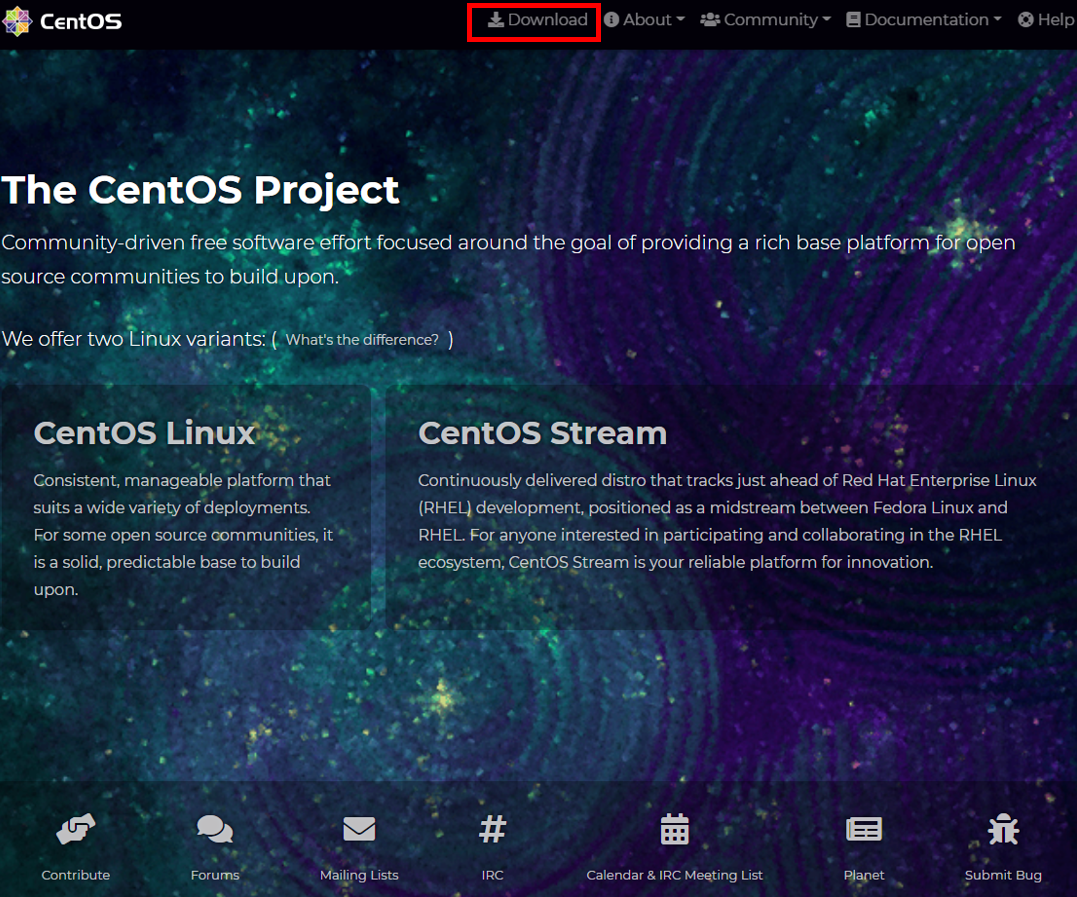
위 페이지에서 Download 클릭
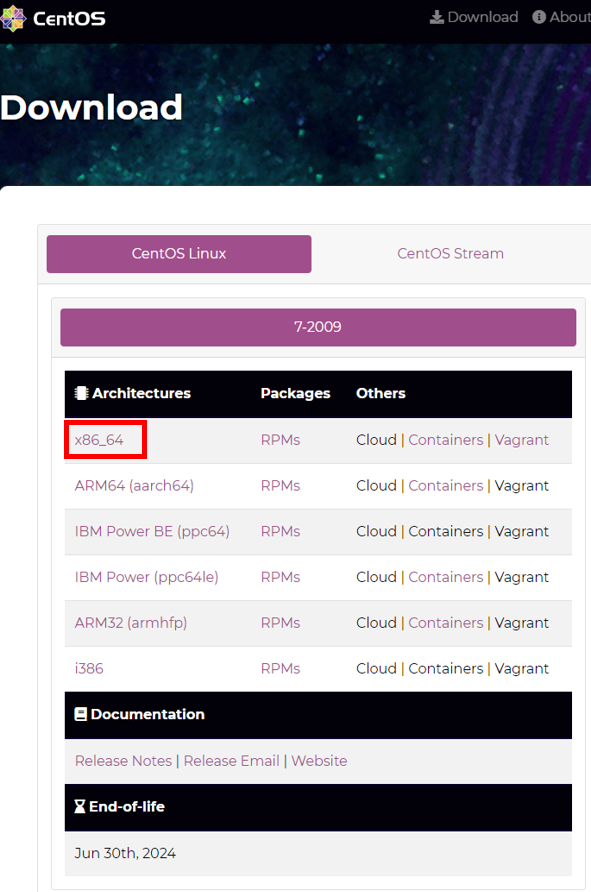
x86_64 선택
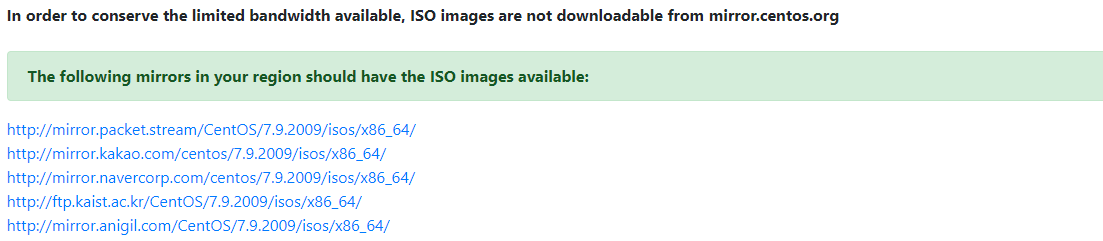
아래에 있는 url 중 아무거나 접속합니다.
저는 카카오로 접속하겠습니다.
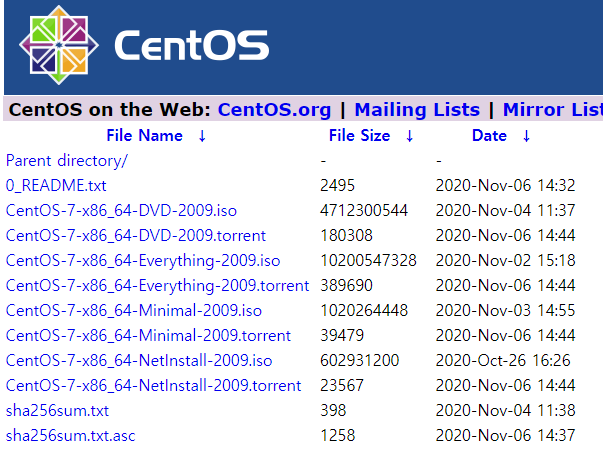
CentOS의 설치파일은 4가지 버전으로 나뉩니다.
1) Minimal : GUI 미포함, 기본적인 OS구성만 포함
2) DVD : GUI + 일부 패키지 포함
3) Everything : 완전판
4) NetInstall : 기본적인 설치툴로 구성되어 있고 네트워크를 이용하여 추가적으로 OS를 설치완료, 설치중 Minimal Mode 등을 선택하게 됩니다.
저는 GUI가 필요하지 않아 Minimal로 설치진행하겠습니다.
리눅스를 경험해보시는 것을 목표로 하신다면 DVD로 설치진행하는 것을 추천드리겠습니다.
버전을 선택하셨다면 위 창에서 해당 버전.iso 의 파일을 클릭해 다운로드합니다.
4. Virtualbox 에서 가상디스크 만들기
다음과 같이 설정합니다.
이름은 자율적으로 입력해도 되지만 종류와 버전은 아래와 같이 맞춰주십시오.
* 만약 32bit CentOS7을 설치하신다면 Red Hat(32-bit)를 선택하십시오.
* 만약 64bit 버전은 안 보이고 32bit만 보인다면?
https://kernelpanic.tistory.com/4
Virtual Box 32bit 버전만 보일때 (64bit 추가하기)
Virtual Box를 설치하신 후 어떤 운영체제를 설치하기 위해 '새로 만들기' 버튼을 누르실 겁니다. 만약 32bit만 보인다면 바이오스 설정을 조작해야합니다. 바이오스 접근방법은 컴퓨터의 부팅화면
kernelpanic.tistory.com

메모리는 적절히 잡아줍니다.
램 8GB PC를 사용하고 계신다면 2048MB(2GB) 권장드리겠습니다.
저는 개인적인 필요로 8GB(8*1024=8192MB)로 설정하겠습니다.

'만들기' 누르겠습니다.
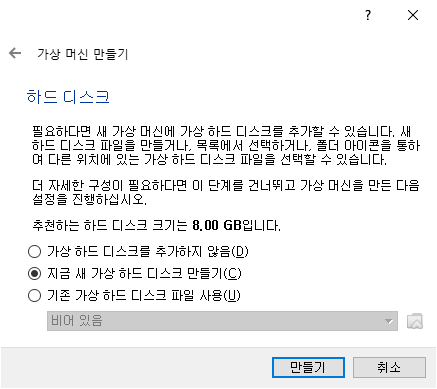
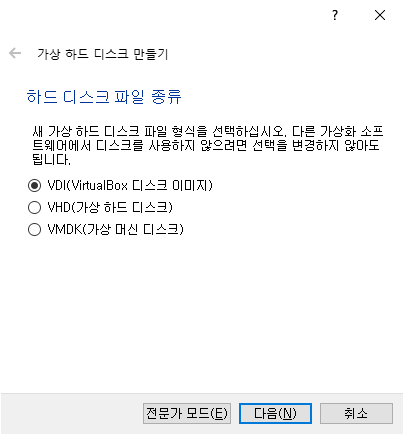
VDI 선택하고 다음 누르겠습니다.
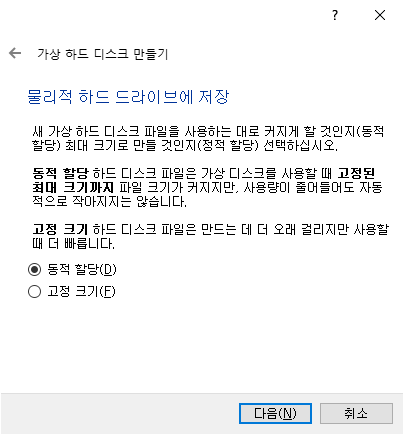
동적할당/고정할당 선택이 나옵니다.
어떤 것을 선택하여도 무방하나 특별한 상황아니면 동적할당으로 체크하고 넘어가겠습니다.
하드디스크를 만듭니다.
저는 C드라이브 용량이 작아 D드라이브에다가 생성하겠습니다.
권장되는 크기는 20~40GB입니다.
입력 후 '만들기' 누르겠습니다.

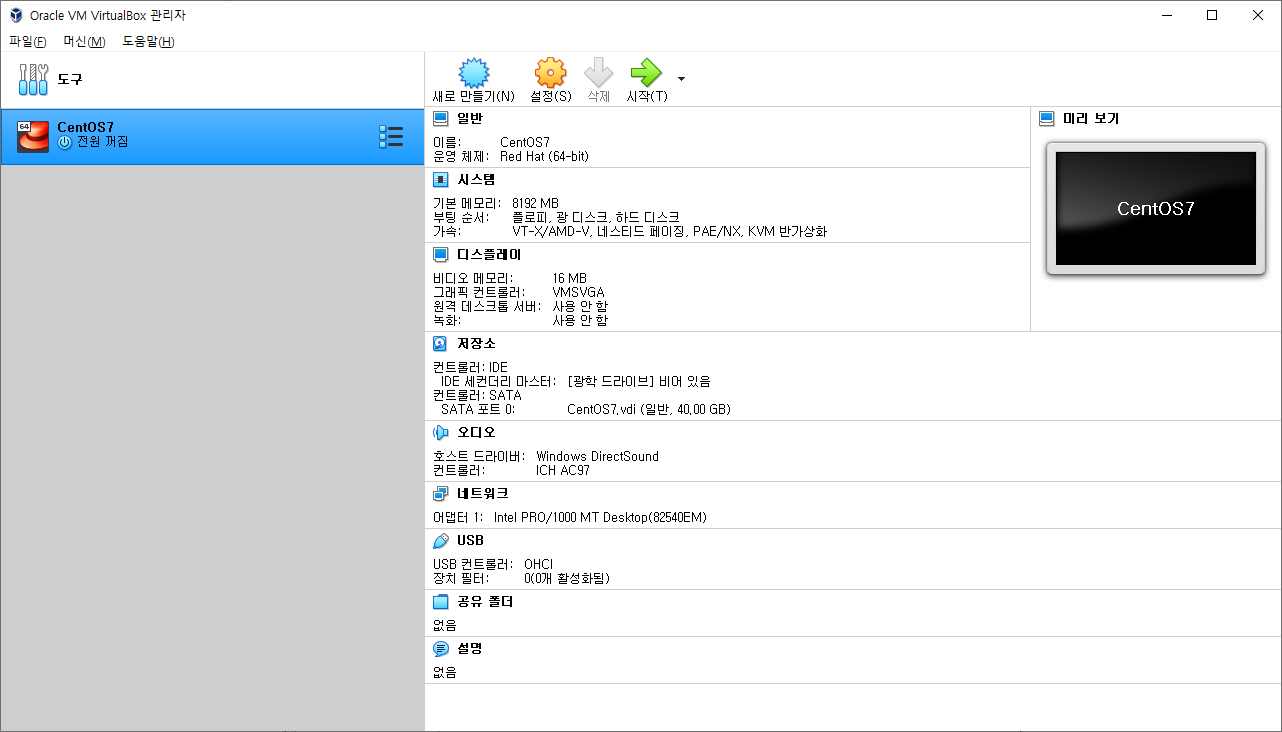
완성된 설정입니다.
5. 추가 설정
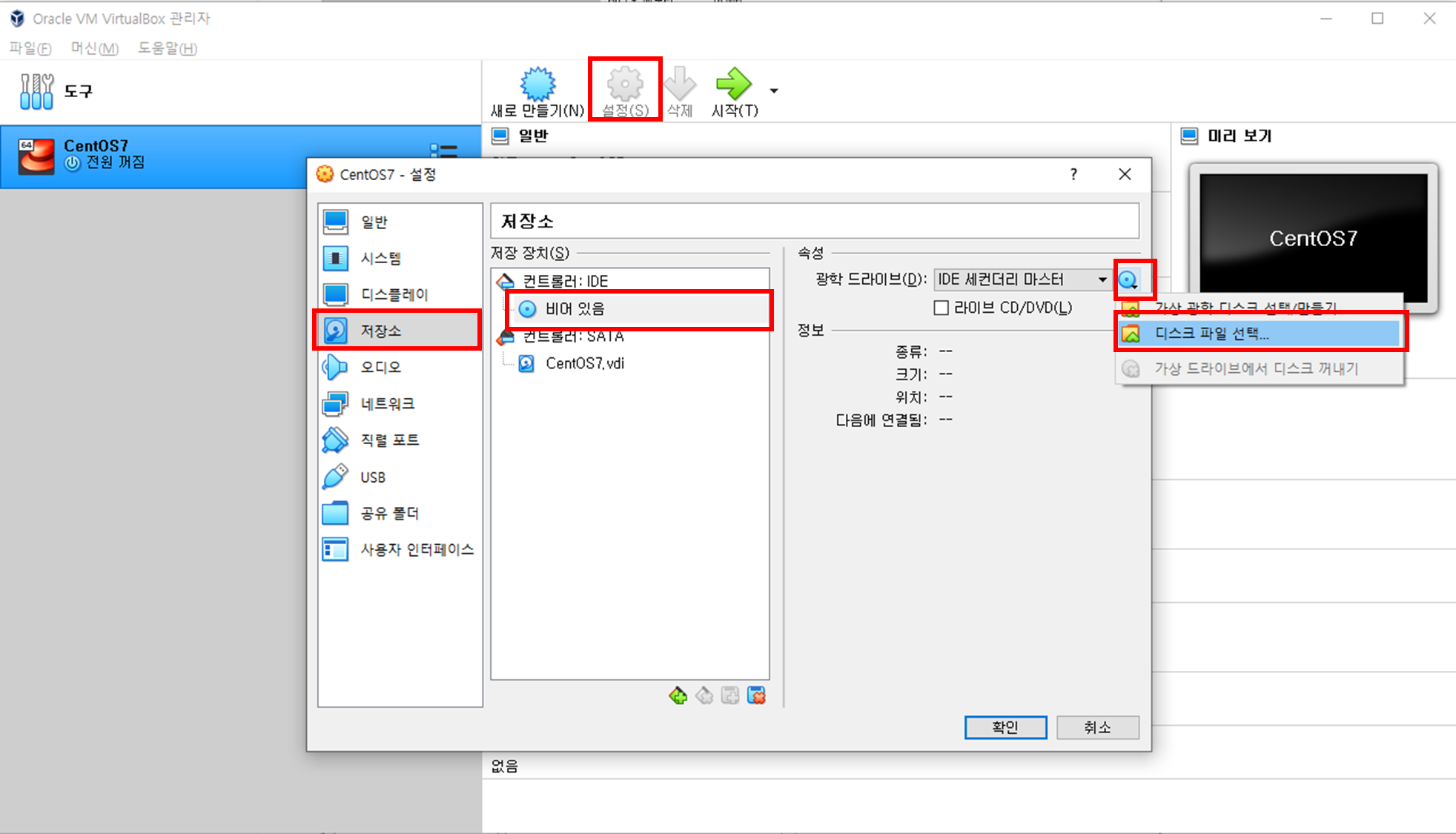
'설정' 누른 후 '저장소'에서 '디스크 파일선택'을 한다.
아까 다운받았던 iso 파일을 선택한다.
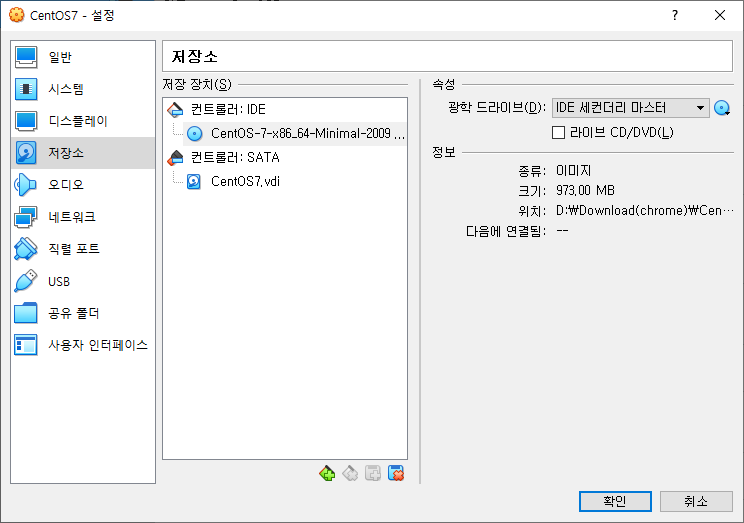
선택 후
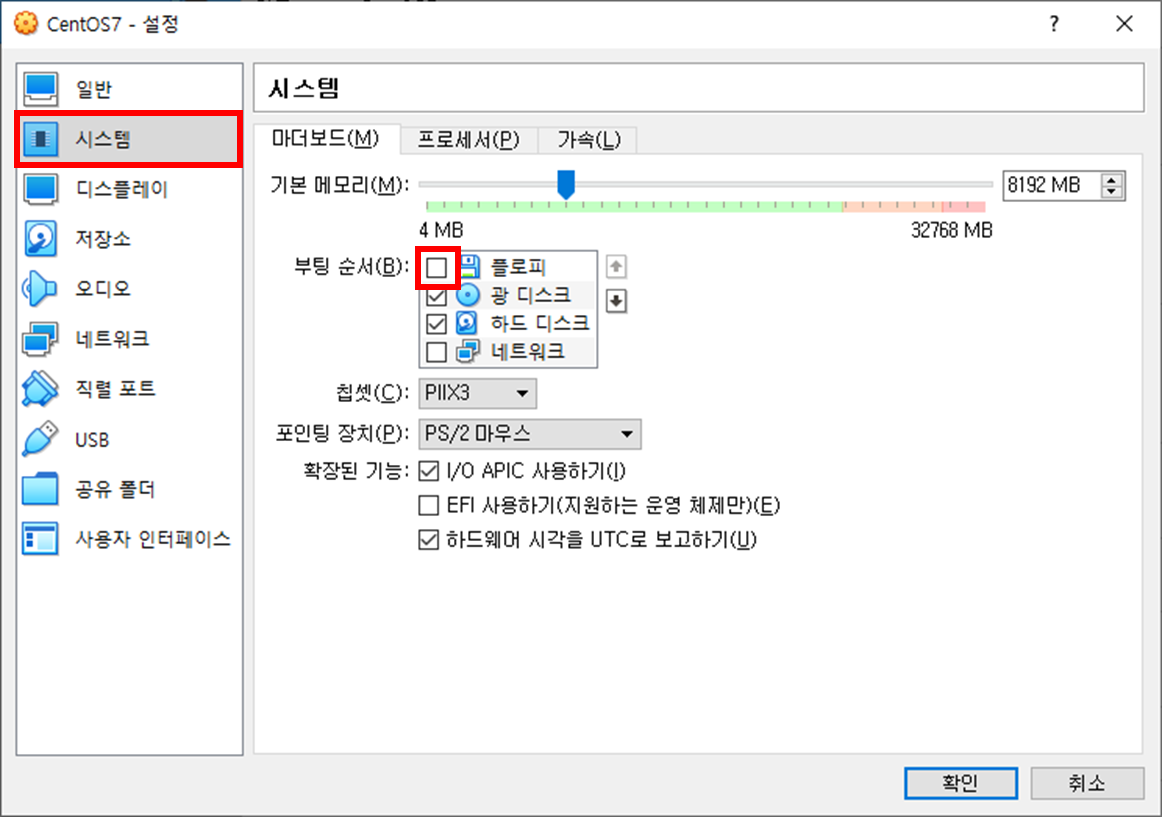
그 다음은 '시스템'에서 플로피디스크를 선택해제 한다.
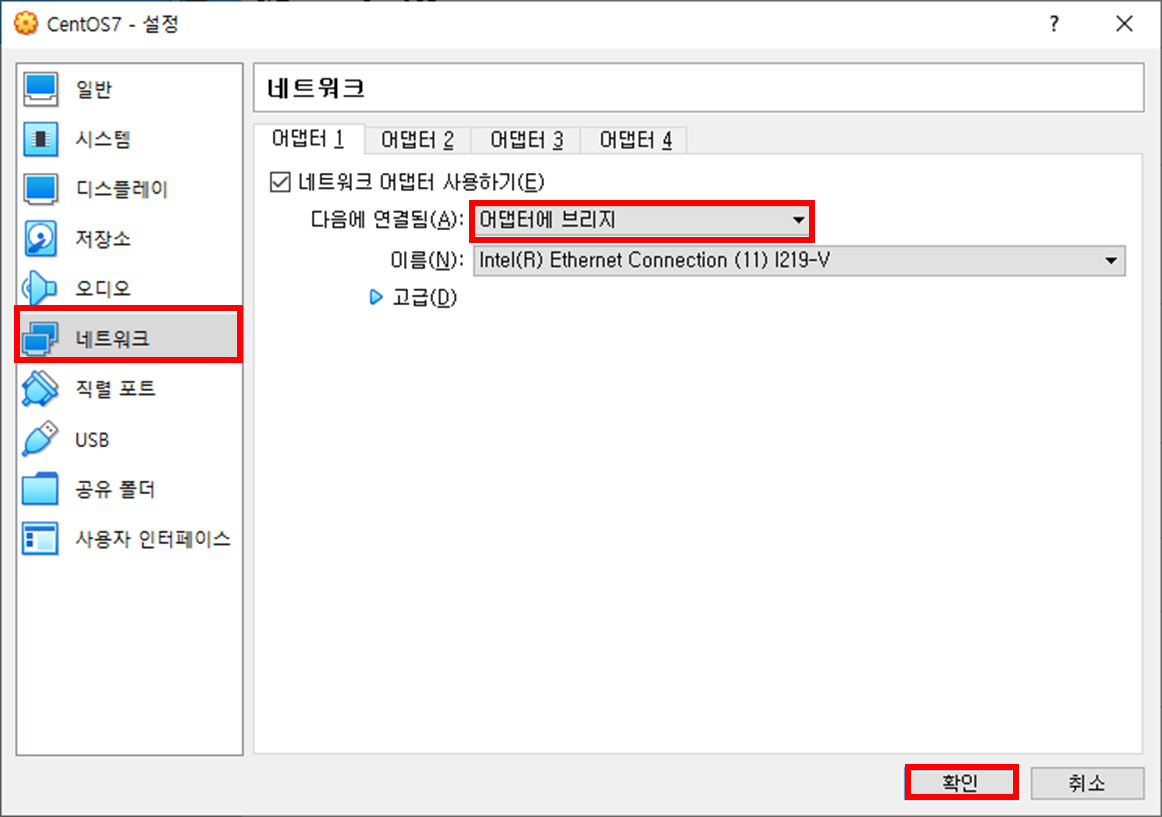
마지막으로 네트워크를 설정한다. 선택 후 확인 누른다.
5. Virtualbox 부팅
'시작'을 누른다.
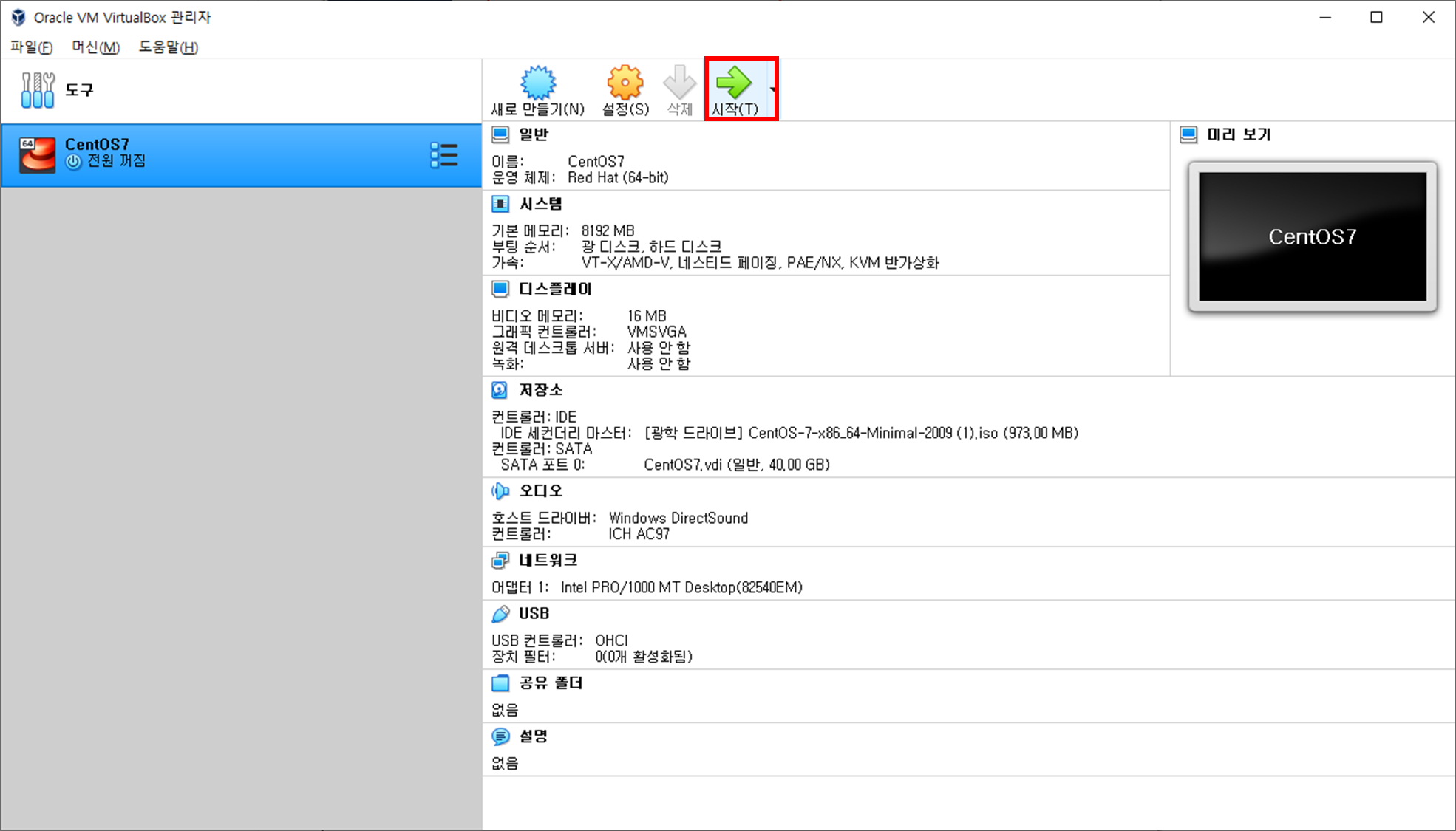

시작을 누르면 위와 같은 작동 화면을 볼 수 있다.
이 때 마우스가 사라질 수도 있는데,
다시 윈도우로 빠져나오고 싶으면 Shift+Crtl 을 누른다. (맨 처음 설정)
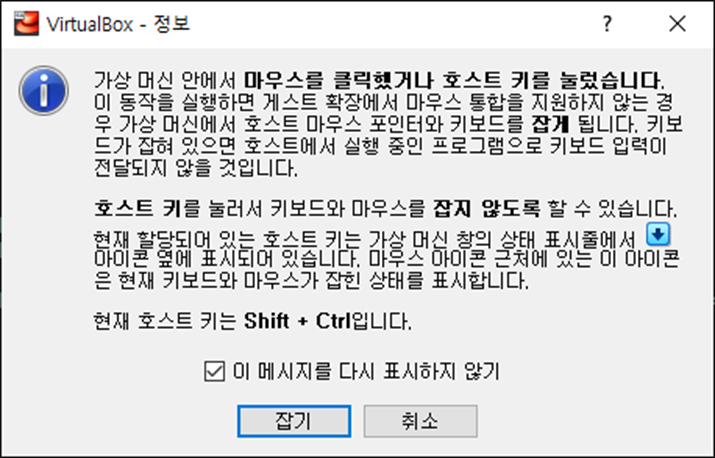
다시 창을 마우스로 누르면 아래와 같은 경고창을 보게 될 수도 있다.
아래 경고창이 보이면 '다시 표시하지 않기' 체크하자.
다시 CentOS7 창으로 돌아가서 엔터를 누르자.
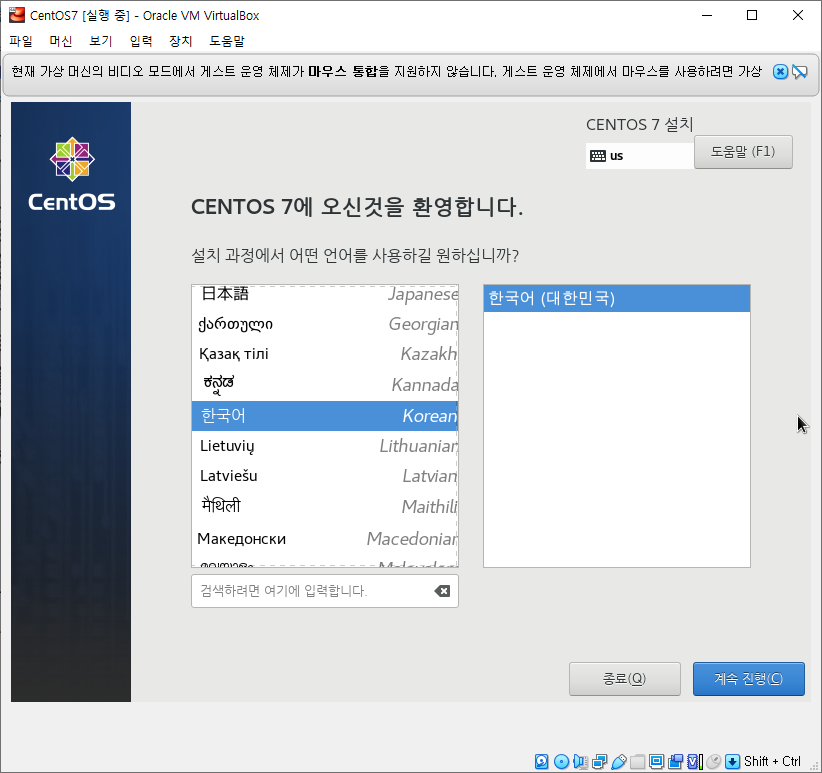
설치되는 화면 이후 아래 화면에서 원하는 언어 선택 후 계속 진행을 클릭한다.
설치대상을 클릭한다.(창이 작은데, 스크롤하면 내려간다.)
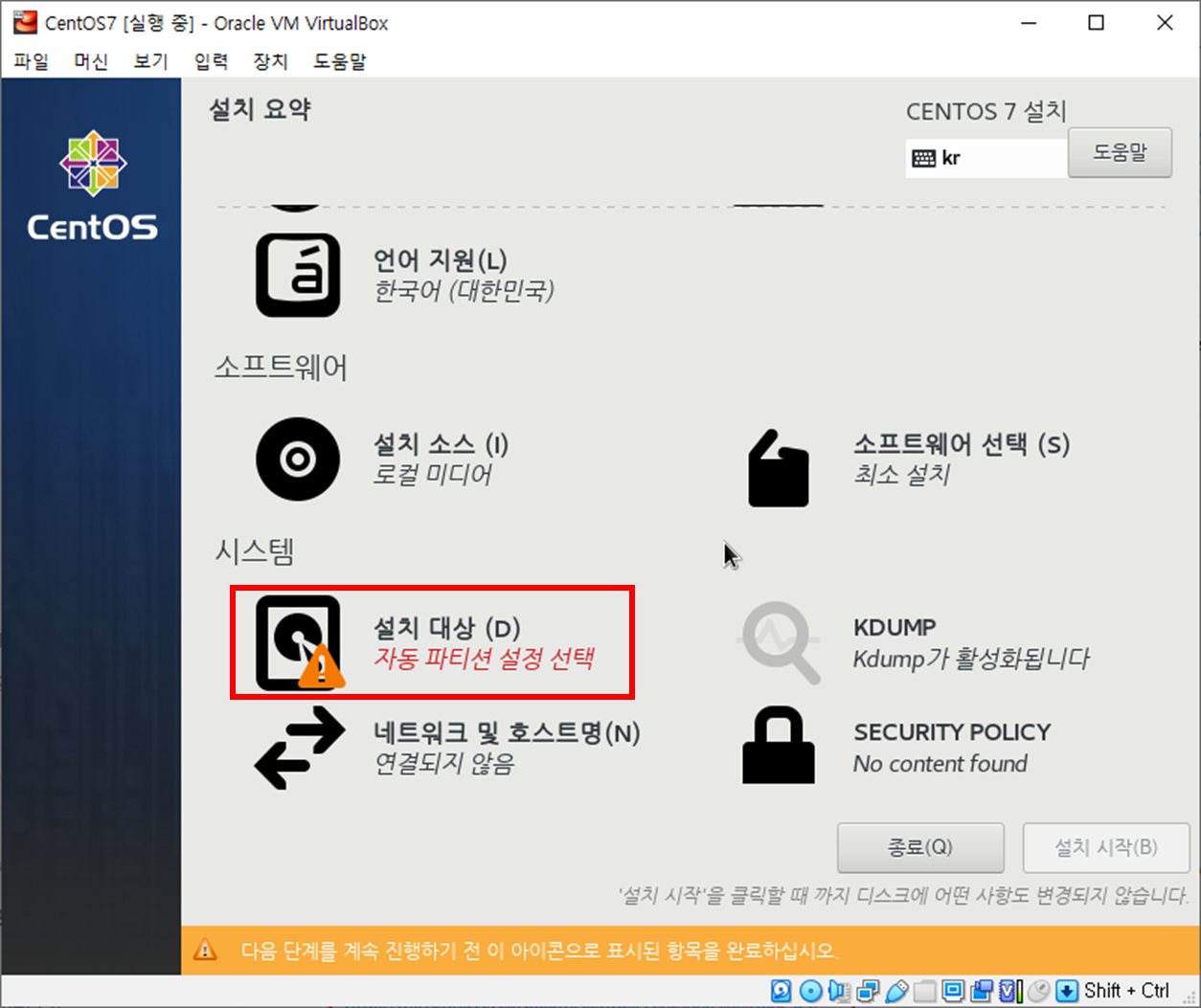
바로 '완료'버튼 누른다.
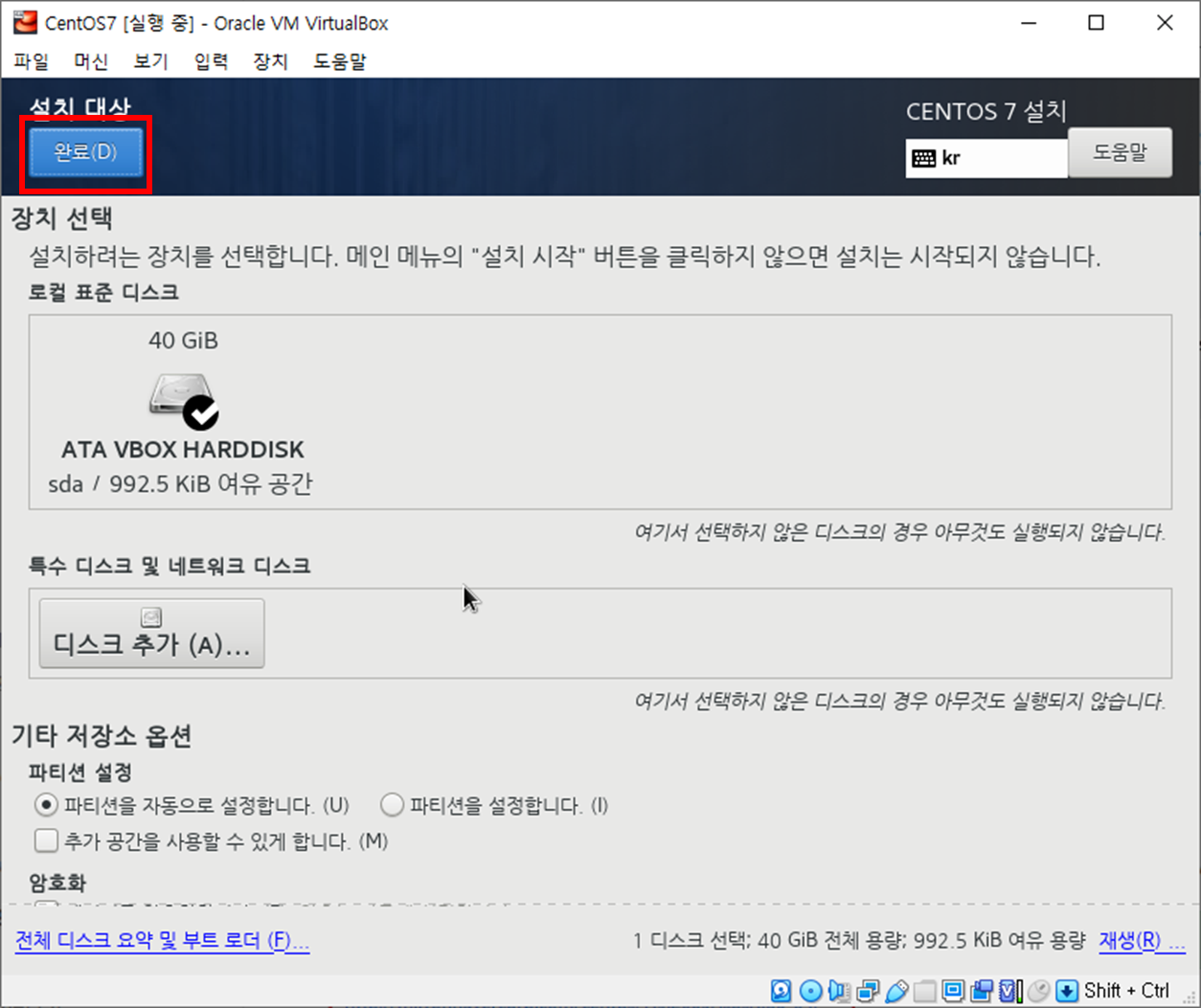
'네트워크 및 호스트명'을 선택한다.
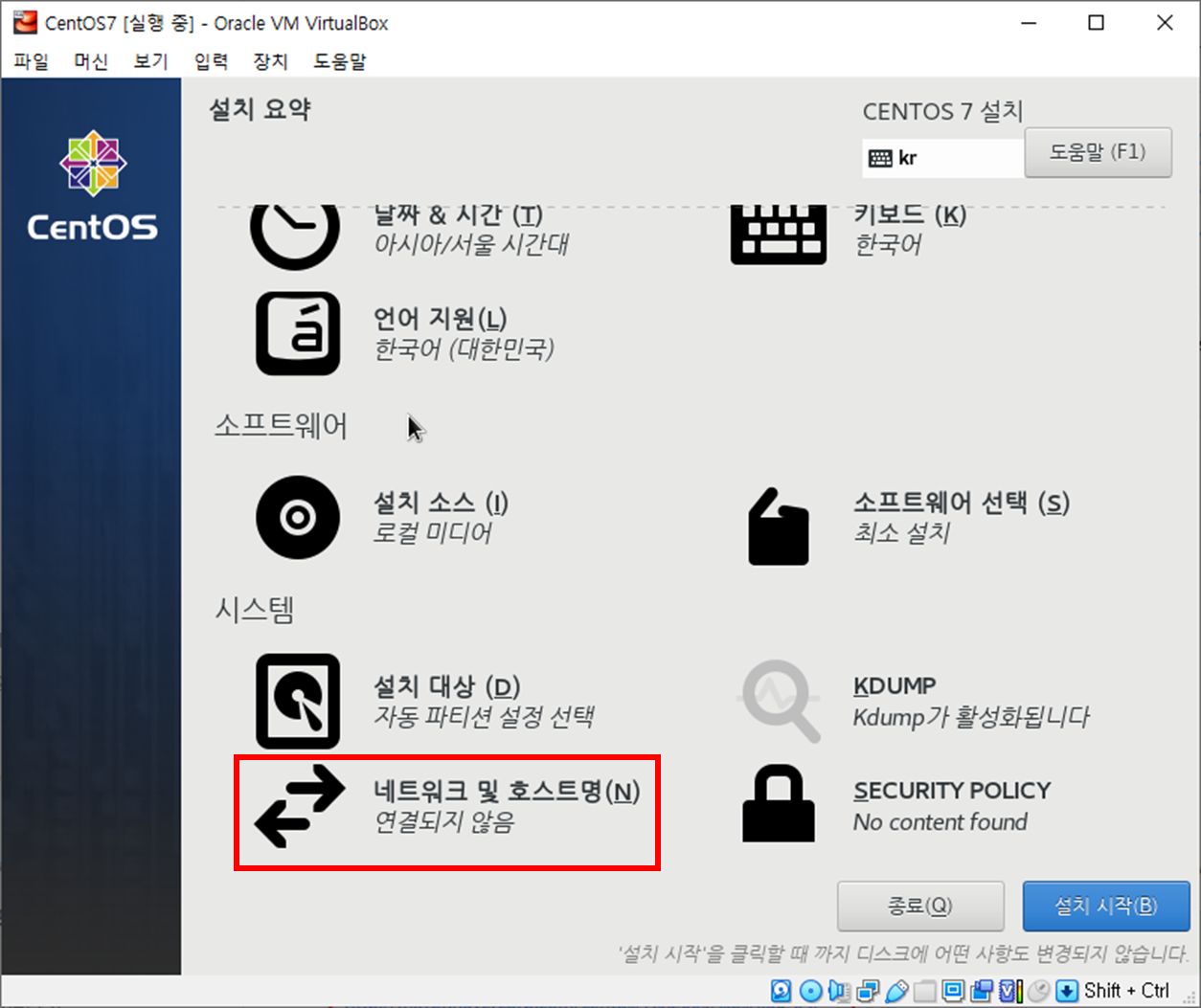
이더넷을 '켬'에 두고 '완료' 버튼 누른다.
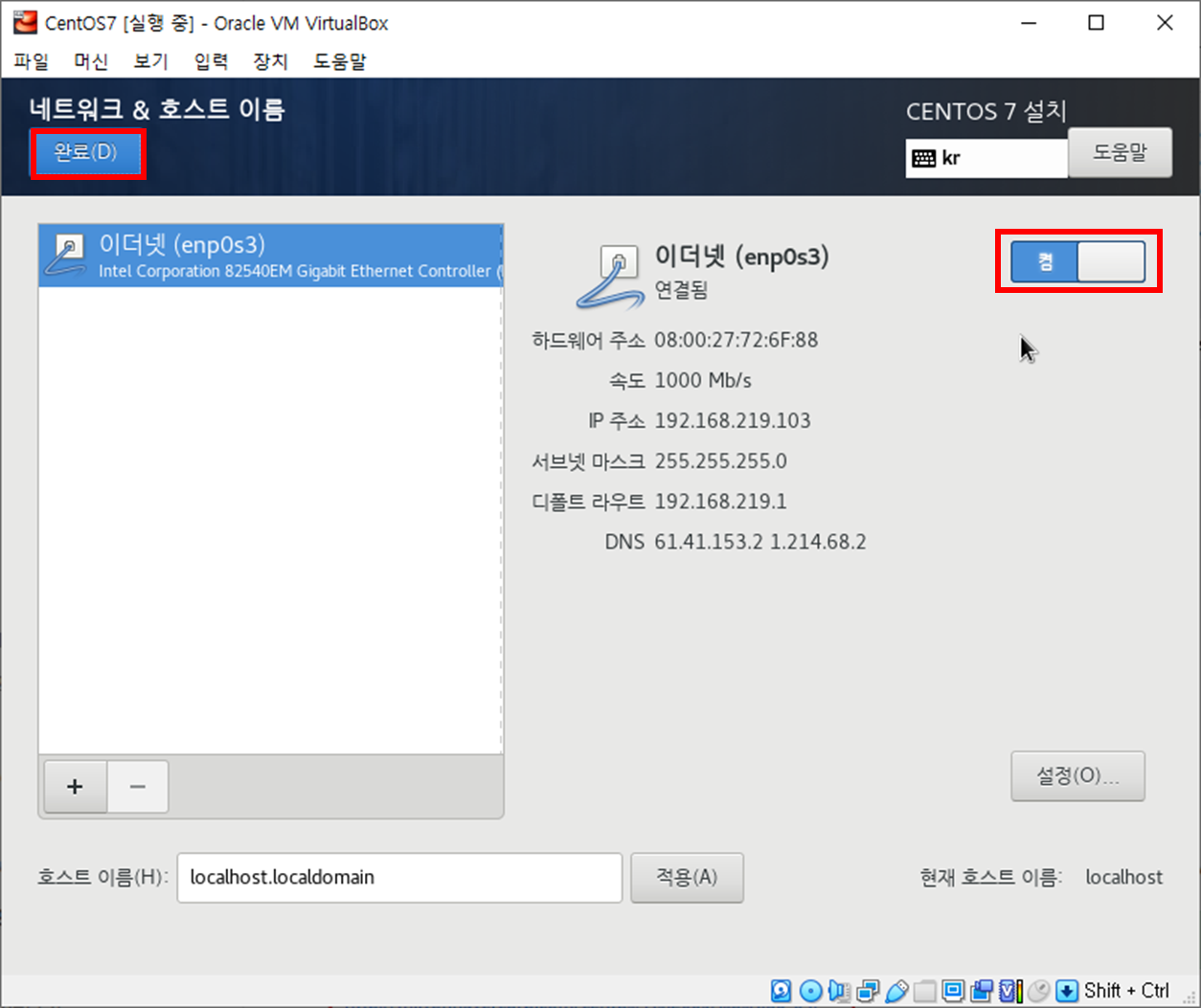
'설치시작'을 누른다.

아래 'Root 암호' 와 '사용자생성'을 눌러서 각각 생성한다.
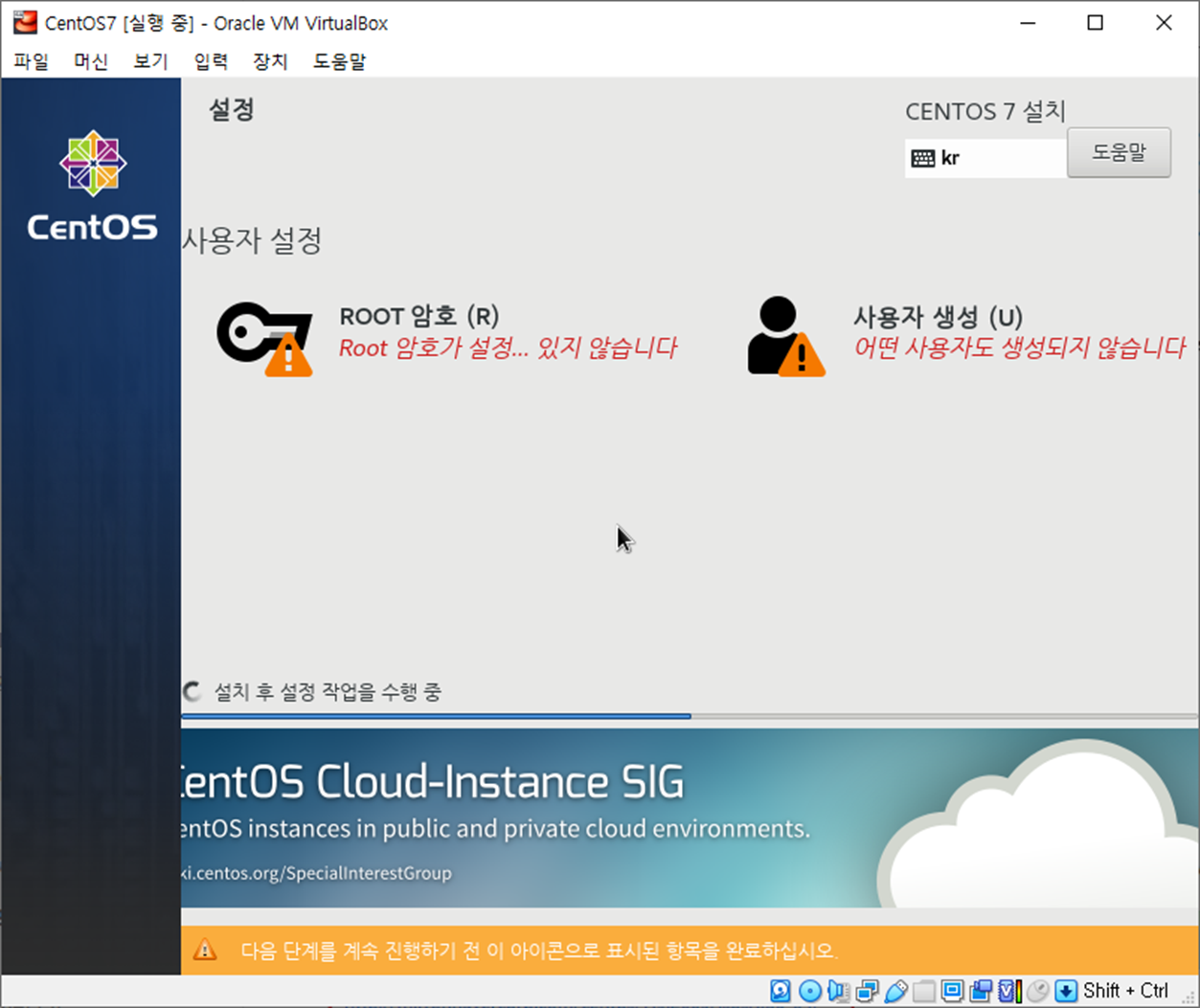
완료가 되면 이렇게 '재부팅' 버튼이 나타난다. '재부팅' 버튼을 누른다.
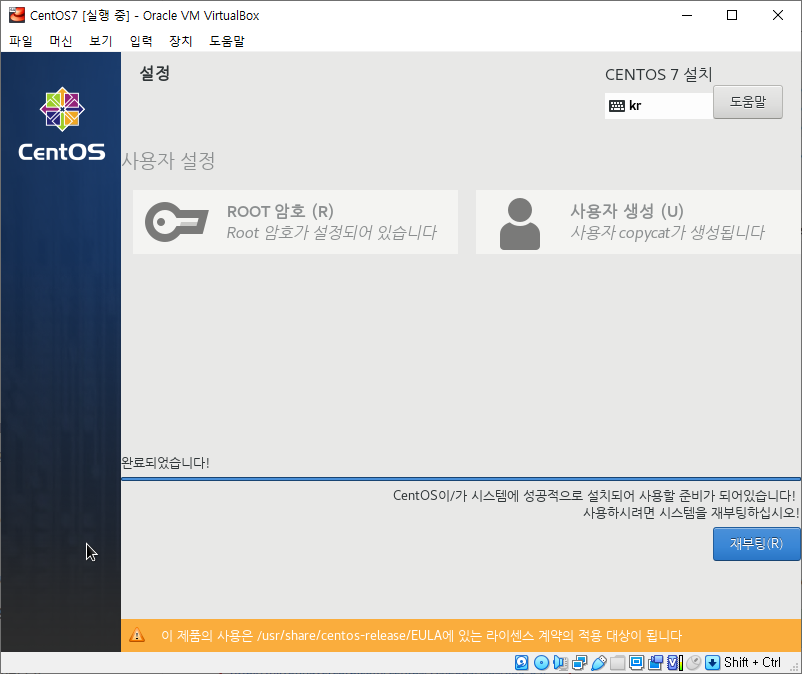
재부팅이 완료되면 아래와 같이 나타난다.
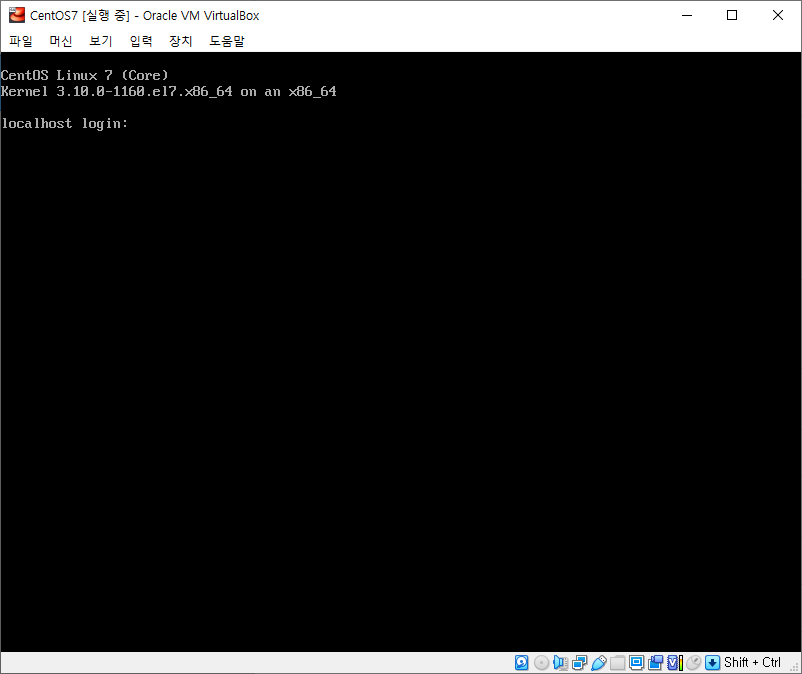
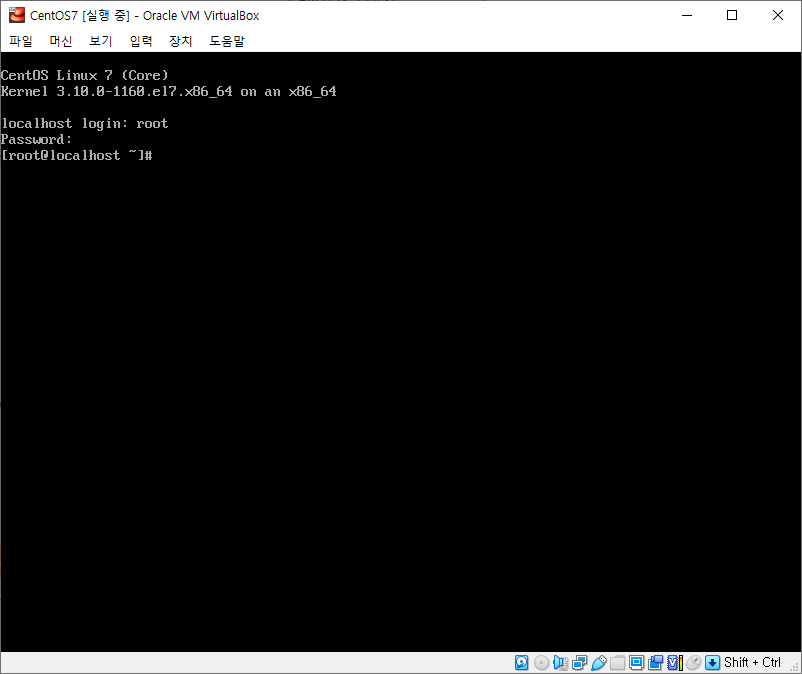
root를 입력하고 엔터 누름
아까 입력한 Root암호를 입력한다.
아래와 같이 나타나면 정상적으로 설치된 것이다.
'Linux > CentOS7' 카테고리의 다른 글
| [ CentOS7] 리눅스 Genome GUI 설치 (0) | 2022.05.19 |
|---|